Téléchargements vidéo illimités
Vous pouvez télécharger des vidéos intégrées d’articles, de blogs et d’autres sites en ligne sans limite quotidienne. Rassemblez des tutoriels, gardez des références utiles et constituez une vidéothèque personnelle.

Téléchargez des vidéos intégrées d’articles, de blogs et d’autres sites en quelques clics.
 Gratuit à utiliserSans installationAnalyse rapide
Vous pouvez télécharger des vidéos intégrées d’articles, de blogs et d’autres sites en ligne sans limite quotidienne. Rassemblez des tutoriels, gardez des références utiles et constituez une vidéothèque personnelle.

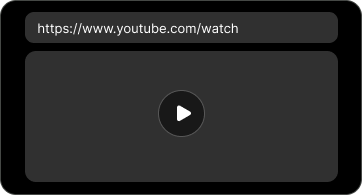
Vous cherchez un outil pour télécharger des vidéos intégrées depuis des sites ? Collez un lien vidéo valide dans FliFlik pour l’analyser automatiquement et obtenir les options de téléchargement. L’ensemble ne prend que quelques dizaines de secondes.

FliFlik est compatible avec les navigateurs sur PC Windows, Mac, tablette ou smartphone. Pour garder des tutoriels de cuisine sur l’ordinateur portable ou des guides utiles sur le téléphone, utilisez le téléchargeur de vidéos intégrées de FliFlik sans installation.

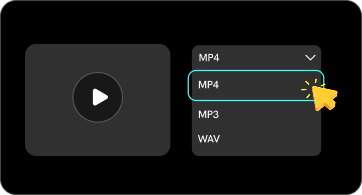
Commencez à télécharger des vidéos intégrées sans créer de compte ni vous inscrire. Ouvrez FliFlik, saisissez une URL vidéo et choisissez MP4 pour télécharger. Ajoutez ce site à vos favoris dès maintenant !

Téléchargez des vidéos intégrées en toute sécurité, sans inscription ni partage de données personnelles. FliFlik facilite l’enregistrement de tutoriels, de vidéos de référence et de clips en ligne, tout en respectant votre vie privée et les droits sur le contenu.

Vous voulez télécharger une vidéo intégrée depuis un site, mais il n’y a pas de bouton de téléchargement ? Copiez l’URL de la page et collez-la dans FliFlik. Cliquez pour enregistrer la vidéo intégrée dans les formats disponibles, comme MP4.
Suivez ces trois étapes simples pour télécharger des vidéos intégrées en ligne.
Copiez l’URL de la page qui contient la vidéo intégrée à télécharger.
Collez l’URL de la vidéo dans FliFlik et attendez que l’outil détecte les options de téléchargement disponibles.
Sélectionnez le format MP4 et cliquez sur Download pour enregistrer la vidéo intégrée sur votre appareil.
Avez-vous déjà regardé une vidéo intégrée sur un site et voulu la télécharger ? En obtenir une copie peut être difficile, car elles sont souvent diffusées au lieu d’être enregistrées sur l’ordinateur. Dans cet article, nous parlons des meilleures façons de télécharger une vidéo intégrée.
Une vidéo Vimeo intégrée est une vidéo insérée dans une page web. Elle n’est donc pas aussi simple à télécharger qu’une vidéo Vimeo ordinaire. Si vous avez essayé de la garder pour plus tard ou pour une autre raison, vous savez qu’il n’y a pas de bouton de téléchargement. Vous devez...
Vous voulez insérer une vidéo YouTube dans PowerPoint pour votre présentation. C’est une excellente idée, n’est-ce pas ? Mais le processus est bien plus difficile qu’il n’y paraît. Si vous butez sur YouTube et PowerPoint, en cherchant comment ajouter une vidéo YouTube dans PowerPoint...
Vous voulez ajouter des vidéos à votre site ou partager du contenu vidéo entre plateformes ? Consultez le guide simple ci-dessous pour apprendre à intégrer des vidéos Facebook et YouTube dans votre page.
Comment intégrer une vidéo sur Facebook
Pour intégrer une vidéo Facebook sur votre site, ouvrez la publication publique de la vidéo et trouvez l’option « Embed » dans le menu. Copiez et collez le code d’intégration dans l’éditeur HTML de votre site. Enregistrez vos changements et prévisualisez la page pour vérifier que la vidéo s’affiche correctement.
Comment intégrer une vidéo YouTube
Ouvrez la vidéo YouTube à intégrer, cliquez sur « Share », puis sur « Embed ». Copiez le code HTML généré et collez-le dans l’éditeur HTML de votre site ou blog. Enregistrez et prévisualisez la page pour vérifier que la vidéo intégrée se lit correctement.
Oui, si la vidéo est prise en charge et propose MP4 comme option de téléchargement. Sélectionnez MP4 et cliquez sur télécharger pour enregistrer la vidéo sur votre appareil.
 Nous utilisons des cookies pour améliorer votre expérience avec FliFlik. Lisez notre politique ici.