無限影片下載
你可以從文章、部落格和其他網站線上下載嵌入式影片,沒有每日下載上限。輕鬆收集教學影片、儲存實用參考資料,甚至建立個人影片庫。

幾次點擊即可從文章、部落格和其他網站下載嵌入式影片。
 免費使用無需安裝快速解析
你可以從文章、部落格和其他網站線上下載嵌入式影片,沒有每日下載上限。輕鬆收集教學影片、儲存實用參考資料,甚至建立個人影片庫。

在找從網站下載嵌入式影片的工具?把有效的影片連結貼到 FliFlik,它會自動解析並給出下載選項,整個過程只要幾十秒。

FliFlik 相容 Windows 電腦、Mac、平板和智慧型手機上的瀏覽器。想在筆電上儲存烹飪教學,或在手機上儲存實用指南,都可以使用 FliFlik 嵌入式影片下載器,無需安裝。

不用建立帳號,也不用走註冊流程,就可以開始下載嵌入式影片。開啟 FliFlik,輸入影片 URL,選擇 MP4 下載。現在就把這個網站加入書籤!

無需註冊或提供個人資訊,即可安全下載嵌入式影片。FliFlik 讓你輕鬆儲存教學、參考影片和線上片段,同時尊重你的隱私和內容權限。

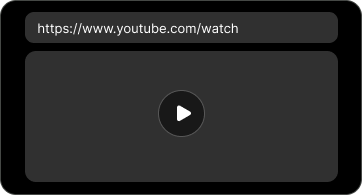
想從網站下載嵌入式影片,卻找不到下載按鈕?複製網頁 URL 並貼到 FliFlik。點擊即可按 MP4 等可用格式儲存嵌入式影片。
按這三個簡單步驟線上下載嵌入式影片。
複製包含你想下載的嵌入式影片的網頁 URL。
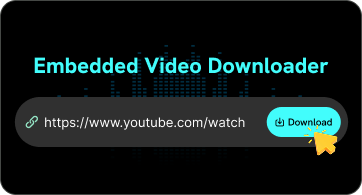
把影片 URL 貼到 FliFlik,等待工具辨識可用的影片下載選項。
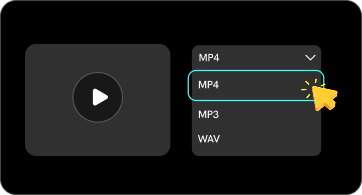
選擇 MP4 格式,點擊 Download,把嵌入式影片儲存到裝置。
你有沒有在網站上看過嵌入式影片,並想把它下載下來?嵌入式影片往往是串流播放,而不是儲存到電腦,所以拿到副本可能不容易。這篇文章會講下載嵌入式影片的好辦法。
嵌入式 Vimeo 影片是插入網頁中的影片。因此它不像普通 Vimeo 影片那樣容易下載。如果你曾想儲存下來以後看,或因為別的原因試過,就會知道沒有可點的下載按鈕。你需要...
你想把 YouTube 影片放進 PowerPoint,用在簡報裡。這主意很好,對吧?但這個過程比乍看之下難得多。如果你一直在 YouTube 和 PowerPoint 之間折騰,搜尋如何在 PowerPoint 中加入 YouTube 影片...
想把影片加到網站上,或在不同平台分享影片?請看下面的簡單指南,了解如何把 Facebook 和 YouTube 影片嵌入網頁。
如何在 Facebook 上嵌入影片
要把 Facebook 影片嵌入網站,開啟公開的影片貼文,在選單裡找到 "Embed" 選項。把嵌入程式碼複製並貼到網站的 HTML 編輯器。儲存變更並預覽頁面,確認影片顯示正常。
如何嵌入 YouTube 影片
開啟你想嵌入的 YouTube 影片,點擊 "Share",再點 "Embed"。複製產生的 HTML 程式碼,貼到網站或部落格的 HTML 編輯器。儲存並預覽頁面,確認嵌入的影片能正常播放。
可以,前提是影片受支援,並且提供 MP4 下載選項。選擇 MP4 並點擊下載,把影片儲存到裝置。
 我們使用Cookies來改善您的FliFlik體驗。閱讀我們的政策 這裡.