Unbegrenzte Video-Downloads
Sie können eingebettete Videos aus Artikeln, Blogs und anderen Seiten online ohne tägliches Limit herunterladen. Sammeln Sie Tutorials, speichern Sie Nachschlagevideos und bauen Sie eine persönliche Videothek auf.

Laden Sie eingebettete Videos aus Artikeln, Blogs und anderen Websites mit wenigen Klicks herunter.
 Kostenlos nutzbarKeine InstallationSchnelle Analyse
Sie können eingebettete Videos aus Artikeln, Blogs und anderen Seiten online ohne tägliches Limit herunterladen. Sammeln Sie Tutorials, speichern Sie Nachschlagevideos und bauen Sie eine persönliche Videothek auf.

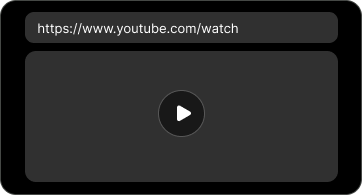
Suchen Sie ein Tool, um eingebettete Videos von Websites herunterzuladen? Fügen Sie einen gültigen Videolink in FliFlik ein, damit er automatisch analysiert wird und Download-Optionen erscheinen. Der ganze Vorgang dauert nur einige Dutzend Sekunden.

FliFlik ist mit Browsern auf Windows-PC, Mac, Tablet oder Smartphone kompatibel. Um Kochtutorials auf dem Laptop oder nützliche Anleitungen auf dem Telefon zu speichern, nutzen Sie den FliFlik-Downloader für eingebettete Videos ohne Installation.

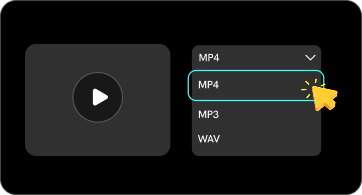
Laden Sie eingebettete Videos herunter, ohne ein Konto zu erstellen oder sich zu registrieren. Öffnen Sie FliFlik, geben Sie eine Video-URL ein und wählen Sie MP4 zum Download. Setzen Sie jetzt ein Lesezeichen für diese Seite!

Laden Sie eingebettete Videos sicher herunter, ohne sich anzumelden oder persönliche Daten zu teilen. FliFlik macht es einfach, Tutorials, Referenzvideos und Online-Clips zu speichern und dabei Ihre Privatsphäre sowie die Rechte am Inhalt zu beachten.

Sie möchten ein eingebettetes Video von einer Website herunterladen, finden aber keinen Download-Button? Kopieren Sie die Seiten-URL und fügen Sie sie in FliFlik ein. Klicken Sie, um das eingebettete Video in verfügbaren Formaten wie MP4 zu speichern.
Folgen Sie diesen drei einfachen Schritten, um eingebettete Videos online herunterzuladen.
Kopieren Sie die URL der Seite, die das eingebettete Video enthält, das Sie herunterladen möchten.
Fügen Sie die Video-URL in FliFlik ein und warten Sie, bis das Tool die verfügbaren Download-Optionen erkennt.
Wählen Sie das Format MP4 und klicken Sie auf Download, um das eingebettete Video auf Ihrem Gerät zu speichern.
Haben Sie schon ein eingebettetes Video auf einer Website gesehen und es herunterladen wollen? Eine Kopie zu bekommen kann schwer sein, weil solche Videos oft gestreamt und nicht auf dem Computer gespeichert werden. In diesem Artikel gehen wir auf die besten Wege ein, ein eingebettetes Video herunterzuladen.
Ein eingebettetes Vimeo-Video ist ein Video, das in eine Webseite eingefügt wurde. Deshalb ist es nicht so einfach herunterzuladen wie ein normales Vimeo-Video. Wenn Sie es für später oder aus einem anderen Grund speichern wollten, wissen Sie, dass es keinen Download-Button gibt. Sie müssen...
Sie möchten ein YouTube-Video für Ihre Präsentation in PowerPoint einfügen. Eine tolle Idee, oder? Der Vorgang ist aber deutlich schwieriger, als er auf den ersten Blick wirkt. Wenn Sie mit YouTube und PowerPoint kämpfen und suchen, wie man ein YouTube-Video in PowerPoint einfügt...
Möchten Sie Videos auf Ihre Website setzen oder Videoinhalte plattformübergreifend teilen? Sehen Sie sich die kurze Anleitung unten an, um zu lernen, wie Sie Facebook- und YouTube-Videos in Ihre Seite einbetten.
So betten Sie ein Video auf Facebook ein
Um ein Facebook-Video auf Ihrer Website einzubetten, öffnen Sie den öffentlichen Videobeitrag und suchen Sie im Menü die Option „Embed“. Kopieren Sie den Einbettungscode und fügen Sie ihn in den HTML-Editor Ihrer Website ein. Speichern Sie die Änderungen und sehen Sie sich die Seite in der Vorschau an, damit das Video richtig angezeigt wird.
So betten Sie ein YouTube-Video ein
Öffnen Sie das YouTube-Video, das Sie einbetten möchten, klicken Sie auf „Share“ und dann auf „Embed“. Kopieren Sie den erzeugten HTML-Code und fügen Sie ihn in den HTML-Editor Ihrer Website oder Ihres Blogs ein. Speichern Sie und sehen Sie die Seite in der Vorschau an, damit das eingebettete Video richtig abspielt.
Ja, wenn das Video unterstützt wird und MP4 als Download-Option anbietet. Wählen Sie MP4 und klicken Sie auf Download, um das Video auf Ihrem Gerät zu speichern.
 Wir verwenden Cookies, um Ihre Erfahrung mit FliFlik zu verbessern. Lesen Sie unsere Richtlinie hier.