无限视频下载
你可以从文章、博客和其他网站在线下载嵌入式视频,没有每日下载上限。轻松收集教程视频、保存实用参考资料,甚至建立个人视频库。

几次点击即可从文章、博客和其他网站下载嵌入式视频。
 免费使用无需安装快速解析
你可以从文章、博客和其他网站在线下载嵌入式视频,没有每日下载上限。轻松收集教程视频、保存实用参考资料,甚至建立个人视频库。

在找从网站下载嵌入式视频的工具?把有效的视频链接粘贴到 FliFlik,它会自动解析并给出下载选项,整个过程只要几十秒。

FliFlik 兼容 Windows 电脑、Mac、平板和智能手机上的浏览器。想在笔记本上保存烹饪教程,或在手机上保存实用指南,都可以使用 FliFlik 嵌入式视频下载器,无需安装。

不用创建账号,也不用走注册流程,就可以开始下载嵌入式视频。打开 FliFlik,输入视频 URL,选择 MP4 下载。现在就把这个网站加入书签!

无需注册或提供个人信息,即可安全下载嵌入式视频。FliFlik 让你轻松保存教程、参考视频和在线片段,同时尊重你的隐私和内容权限。

想从网站下载嵌入式视频,却找不到下载按钮?复制网页 URL 并粘贴到 FliFlik。点击即可按 MP4 等可用格式保存嵌入式视频。
按这三个简单步骤在线下载嵌入式视频。
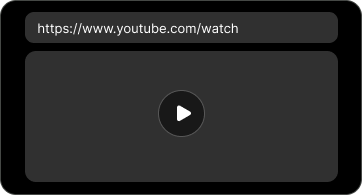
复制包含你想下载的嵌入式视频的网页 URL。
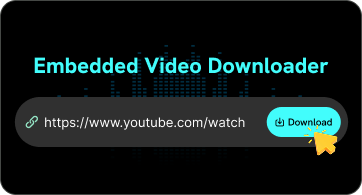
把视频 URL 粘贴到 FliFlik,等待工具识别可用的视频下载选项。
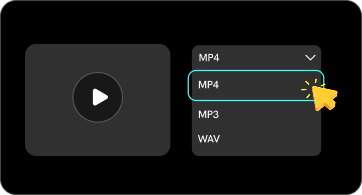
选择 MP4 格式,点击 Download,把嵌入式视频保存到设备。
你有没有在网站上看过嵌入式视频,并想把它下载下来?嵌入式视频往往是流式播放,而不是保存到电脑,所以拿到副本可能不容易。这篇文章会讲下载嵌入式视频的好办法。
嵌入式 Vimeo 视频是插入网页中的视频。因此它不像普通 Vimeo 视频那样容易下载。如果你曾想保存下来以后看,或因为别的原因试过,就会知道没有可点的下载按钮。你需要...
你想把 YouTube 视频放进 PowerPoint,用在演示里。这主意很好,对吧?但这个过程比乍看之下难得多。如果你一直在 YouTube 和 PowerPoint 之间折腾,搜索如何在 PowerPoint 中添加 YouTube 视频...
想把视频加到网站上,或在不同平台分享视频?请看下面的简单指南,了解如何把 Facebook 和 YouTube 视频嵌入网页。
如何在 Facebook 上嵌入视频
要把 Facebook 视频嵌入网站,打开公开的视频帖,在菜单里找到 "Embed" 选项。把嵌入代码复制并粘贴到网站的 HTML 编辑器。保存更改并预览页面,确认视频显示正常。
如何嵌入 YouTube 视频
打开你想嵌入的 YouTube 视频,点击 "Share",再点 "Embed"。复制生成的 HTML 代码,粘贴到网站或博客的 HTML 编辑器。保存并预览页面,确认嵌入的视频能正常播放。
可以,前提是视频受支持,并且提供 MP4 下载选项。选择 MP4 并点击下载,把视频保存到设备。
 我们使用Cookies来改善您的FliFlik体验。阅读我们的政策 这里.