無制限の動画ダウンロード
記事、ブログ、その他のサイトから、1日の上限なしで埋め込み動画をオンラインダウンロードできます。チュートリアルを集め、実用的な参考資料を保存し、自分の動画ライブラリも作れます。

記事、ブログ、その他のウェブサイトから、数クリックで埋め込み動画をダウンロードします。
 無料で使えるインストール不要高速解析
記事、ブログ、その他のサイトから、1日の上限なしで埋め込み動画をオンラインダウンロードできます。チュートリアルを集め、実用的な参考資料を保存し、自分の動画ライブラリも作れます。

ウェブサイトから埋め込み動画をダウンロードするツールをお探しですか。有効な動画リンクをFliFlikに貼り付けると自動で解析され、ダウンロード選択肢が出ます。全体で数十秒です。

FliFlikはWindows PC、Mac、タブレット、スマートフォンのブラウザに対応しています。ノートPCに料理チュートリアルを保存したり、スマホに役立つガイドを保存したりするときは、インストール不要のFliFlik埋め込み動画ダウンローダーを使えます。

アカウント作成や登録手続きなしで、埋め込み動画のダウンロードを始められます。FliFlikを開き、動画URLを入力してMP4を選んでダウンロードしてください。今すぐこのサイトをブックマークしましょう。

登録や個人情報の共有なしで、埋め込み動画を安全にダウンロードできます。FliFlikはプライバシーとコンテンツの利用条件を守りながら、チュートリアル、参考動画、オンラインクリップの保存を簡単にします。

ウェブサイトの埋め込み動画をダウンロードしたいのに、ダウンロードボタンが見つかりませんか。ページのURLをコピーしてFliFlikに貼り付けてください。クリックすると、MP4などの利用できる形式で埋め込み動画を保存できます。
この3つの簡単な手順で、埋め込み動画をオンラインダウンロードしてください。
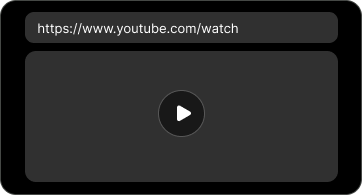
ダウンロードしたい埋め込み動画があるウェブページのURLをコピーします。
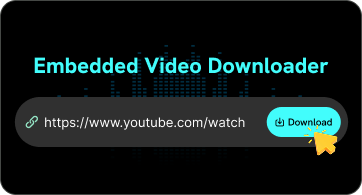
動画URLをFliFlikに貼り付け、ツールが利用できるダウンロード選択肢を検出するまで待ちます。
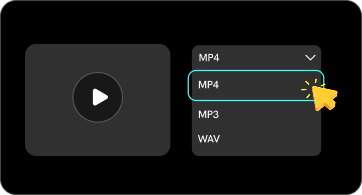
MP4形式を選び、Downloadをクリックして埋め込み動画を端末に保存します。
ウェブサイトで埋め込み動画を見て、ダウンロードしたいと思ったことはありますか。埋め込み動画はパソコンに保存されずストリーミング再生されることが多いので、コピーを得るのは難しいことがあります。この記事では、埋め込み動画をダウンロードする良い方法を紹介します。
埋め込みVimeo動画は、ウェブページに挿入された動画です。そのため、通常のVimeo動画ほど簡単にはダウンロードできません。あとで見るため、または別の理由で保存しようとしたことがあるなら、押せるダウンロードボタンがないことはご存じでしょう。必要なのは...
プレゼン用にYouTube動画をPowerPointへ入れたいのですね。すばらしいアイデアですよね。でもこの手順は、最初に見えるよりずっと難しいことがあります。YouTubeとPowerPointで苦労し、PowerPointにYouTube動画を追加する方法を探しているなら...
ウェブサイトに動画を追加したり、プラットフォームをまたいで動画を共有したりしたいですか。下の簡単なガイドで、FacebookとYouTubeの動画をウェブページに埋め込む方法を確認してください。
Facebookに動画を埋め込む方法
Facebookの動画をウェブサイトに埋め込むには、公開された動画投稿を開き、メニューの「Embed」を見つけます。埋め込みコードをコピーして、サイトのHTMLエディターに貼り付けます。変更を保存し、ページをプレビューして動画が正しく表示されるか確認してください。
YouTube動画を埋め込む方法
埋め込みたいYouTube動画を開き、「Share」、続いて「Embed」をクリックします。生成されたHTMLコードをコピーし、サイトやブログのHTMLエディターに貼り付けます。保存してページをプレビューし、埋め込み動画が正しく再生されるか確認してください。
はい。動画が対応していて、ダウンロード選択肢にMP4がある場合です。MP4を選んでダウンロードをクリックし、動画を端末に保存します。
 FliFlikの体験を向上させるためにクッキーを使用しています。ポリシーをお読みください こちら.