Descargas de video ilimitadas
Puedes descargar videos incrustados de artículos, blogs y otros sitios en línea sin un límite diario. Reúne videos de tutoriales, guarda material de referencia y arma tu propia videoteca.

Descarga videos incrustados de artículos, blogs y otros sitios en unos pocos clics.
 GratisSin instalaciónAnálisis rápido
Puedes descargar videos incrustados de artículos, blogs y otros sitios en línea sin un límite diario. Reúne videos de tutoriales, guarda material de referencia y arma tu propia videoteca.

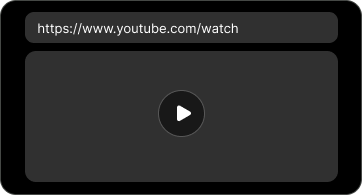
¿Buscas una herramienta para descargar videos incrustados de sitios web? Pega un enlace de video válido en FliFlik para analizarlo automáticamente y ver las opciones de descarga. Todo el proceso lleva solo unas decenas de segundos.

FliFlik es compatible con los navegadores de PC con Windows, Mac, tableta o smartphone. Para guardar tutoriales de cocina en el portátil o guías útiles en el teléfono, usa el descargador de videos incrustados de FliFlik sin instalar nada.

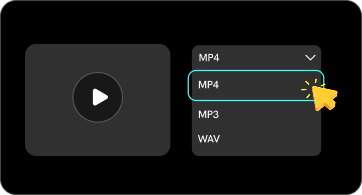
Empieza a descargar videos incrustados sin crear una cuenta ni pasar por un registro. Abre FliFlik, introduce una URL de video y elige MP4 para descargar. ¡Guarda este sitio en favoritos ahora!

Descarga videos incrustados de forma segura, sin registrarte ni compartir datos personales. FliFlik facilita guardar tutoriales, videos de referencia y clips en línea, respetando tu privacidad y los permisos del contenido.

¿Quieres descargar un video incrustado de un sitio y no encuentras un botón de descarga? Copia la URL de la página y pégala en FliFlik. Haz clic para guardar el video incrustado en formatos disponibles como MP4.
Sigue estos tres pasos sencillos para descargar videos incrustados en línea.
Copia la URL de la página que contiene el video incrustado que quieres descargar.
Pega la URL del video en FliFlik y espera a que la herramienta detecte las opciones de descarga disponibles.
Selecciona el formato MP4 y haz clic en Download para guardar el video incrustado en tu dispositivo.
¿Alguna vez viste un video incrustado en un sitio y quisiste descargarlo? Conseguir una copia puede ser difícil porque a menudo se transmiten en lugar de guardarse en el ordenador. En este artículo hablamos de las mejores formas de descargar un video incrustado.
Un video de Vimeo incrustado es un video insertado en una página web. Por eso no es tan simple de descargar como un video normal de Vimeo. Si intentaste guardarlo para verlo después o por otro motivo, sabes que no hay un botón de descarga. Necesitas...
Quieres insertar un video de YouTube en PowerPoint para tu presentación. Es una idea estupenda, ¿verdad? Pero el proceso es mucho más difícil de lo que parece a primera vista. Si has tenido problemas con YouTube y PowerPoint, buscando cómo añadir un video de YouTube en PowerPoint...
¿Quieres añadir videos a tu sitio o compartir contenido de video entre plataformas? Consulta la guía sencilla de abajo para aprender a insertar videos de Facebook y YouTube en tu página.
Cómo insertar un video en Facebook
Para insertar un video de Facebook en tu sitio, abre la publicación pública del video y busca la opción "Embed" en el menú. Copia y pega el código de inserción en el editor HTML de tu sitio. Guarda los cambios y previsualiza la página para comprobar que el video se ve bien.
Cómo insertar un video de YouTube
Abre el video de YouTube que quieres insertar, haz clic en "Share" y luego en "Embed". Copia el código HTML generado y pégalo en el editor HTML de tu sitio o blog. Guarda y previsualiza la página para comprobar que el video incrustado se reproduce bien.
Sí, si el video es compatible y ofrece MP4 como opción de descarga. Selecciona MP4 y haz clic en descargar para guardar el video en tu dispositivo.
 Usamos cookies para mejorar tu experiencia con FliFlik. Lee nuestra política aquí.