1
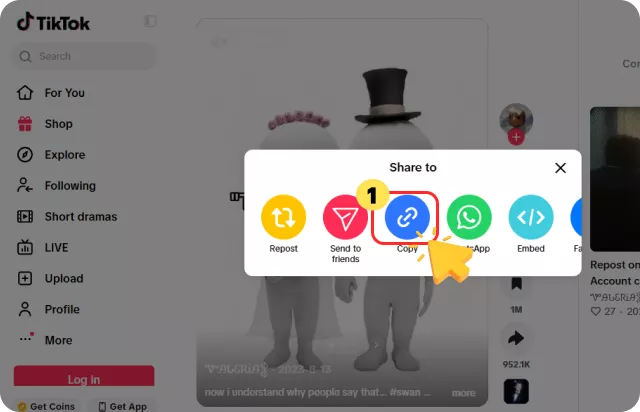
TikTokスライドショーのリンクをコピー
TikTokで写真投稿やスライドショーを開き、「シェア」をタップして「リンクをコピー」を選びます。

TikTokの公開スライドショーに含まれるすべての写真を、透かしなしで無料ダウンロードできます。
 ログイン不要完全無料フルサイズ(HD・4K)透かしなし
3つの簡単な手順でTikTokのスライドショーに含まれるすべての写真を保存できます。
TikTokで写真投稿やスライドショーを開き、「シェア」をタップして「リンクをコピー」を選びます。
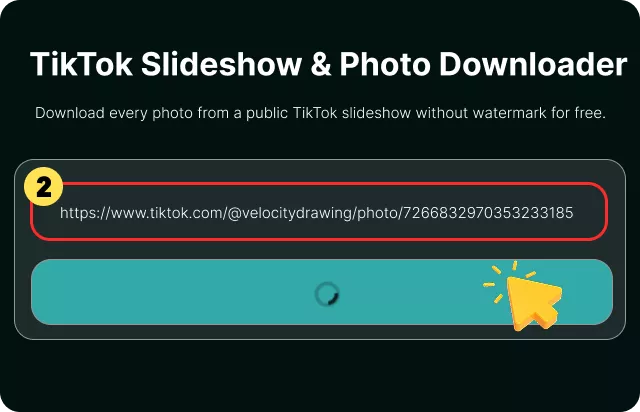
コピーしたTikTokのリンクをFliFlikの入力欄に貼り付け、「ダウンロード」をクリックします。FliFlikが投稿を解析し、スライドショー内のすべての画像を透かしなしで一覧表示します。
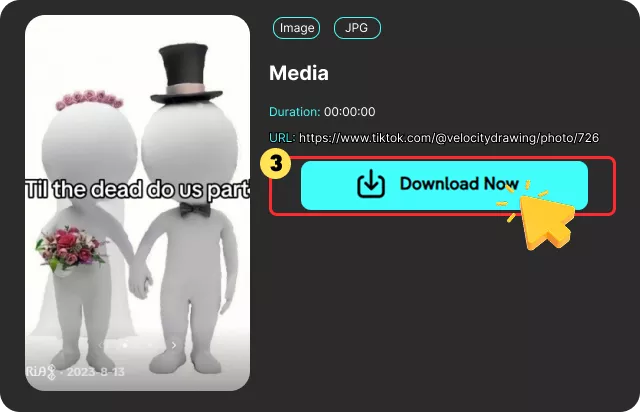
写真を1枚ずつダウンロードする、全写真をひとつのZIPにまとめる、元の音楽付きのMP4動画に変換する、という選択肢から好きな形式を選べます。ファイルは数秒で端末に保存されます。
FliFlikを使えば、TikTokの写真投稿、複数画像のカルーセル投稿、スライドショーに含まれる画像をダウンロードできます。アプリのインストールは不要です。

TikTokの写真を透かしなしで、再圧縮せずにダウンロードできます。投稿者がアップロードした画像を直接取得するため、元の画質が保たれます。

TikTokの写真投稿には最大35枚の画像が含まれます。表紙を含むすべての画像が投稿順に表示され、スライドショーを丸ごとダウンロードできます。

投稿に音源が付いている場合、元の音声を残し、元のスライドショーに近い画面切り替えでMP4動画に変換できます。

TikTokスライドショーダウンローダーが元の画像ファイルをフル解像度で取得します。一般的なファイルサイズは、単体の写真で約150 KBからスライドショーの1コマで約900 KBまでです。

アカウント作成や追加ソフトのインストールは不要です。ウェブページを開くだけで、TikTokのスライドショーを無料ダウンロードできます。

パソコン、スマートフォン、タブレットなど、さまざまな端末の主要ブラウザーからTikTokの写真をスムーズにダウンロードできます。
iPhone・iPad:Safariでは、「ファイル」アプリの「ダウンロード」に保存されます。Chromeでは、iOSのバージョンによって「写真」または「ファイル」アプリに保存されます。ZIPファイルを開けない場合は、ダウンロードボタンを長押しして「リンク先のファイルをダウンロード」を選び、「ファイル」アプリで展開してください。
Android:Chrome、Firefox、Samsung Internet、Edgeを利用できます。ダウンロードした画像は通常、ギャラリーアプリ、「ダウンロード」フォルダー、またはPicturesフォルダーに表示されます。ストレージへのアクセス許可を求められた場合は、許可してください。
Mac・Windows:主要なブラウザーで利用できます。ファイルはシステムの「ダウンロード」フォルダーに自動で保存されます。複数枚のカルーセル投稿をまとめて保存するときは、デスクトップブラウザーのほうが効率的です。
はい。FliFlikは、TikTokの写真を無料でダウンロードできるウェブツールです。投稿のリンクをコピーし、FliFlikに貼り付けて「ダウンロード」をクリックするだけです。
 FliFlikの体験を向上させるためにクッキーを使用しています。ポリシーをお読みください こちら.