1
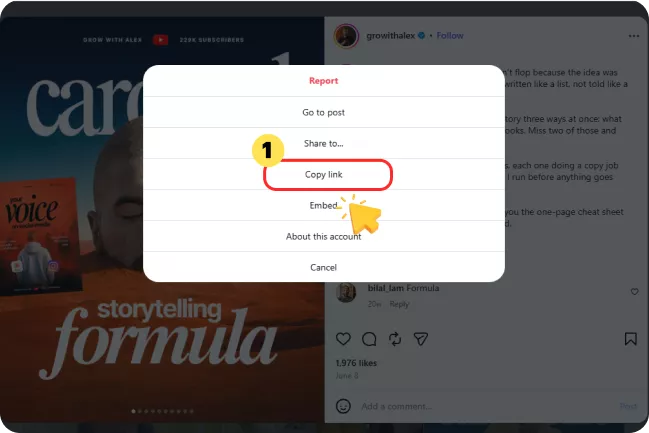
カルーセル投稿のリンクをコピー
Instagram を開き、保存したい公開の複数枚投稿を見つけ、三点メニューから「リンクをコピー」を選びます。

Instagram のカルーセル投稿にある写真と動画をワンクリックでまとめて保存。複数枚の投稿の各スライドを JPG または MP4 で無料保存できます。
 ログイン不要完全無料フルサイズ(HD・4K)透かしなし
元の画質のまま Instagram のカルーセル投稿を保存する、3 つの簡単な手順です。
Instagram を開き、保存したい公開の複数枚投稿を見つけ、三点メニューから「リンクをコピー」を選びます。
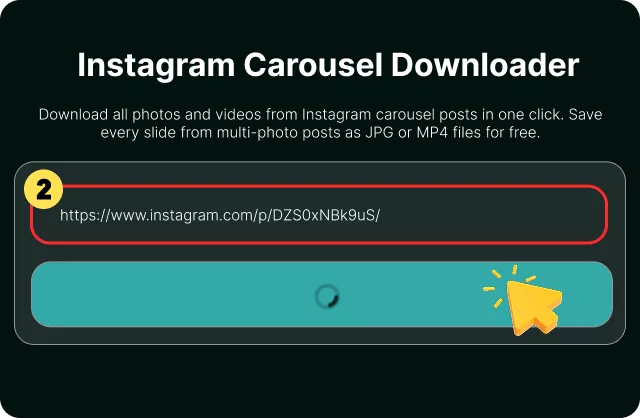
検索欄にリンクを貼り付けてダウンロードをクリックします。カルーセルを検出し、写真も動画も順番に表示します。
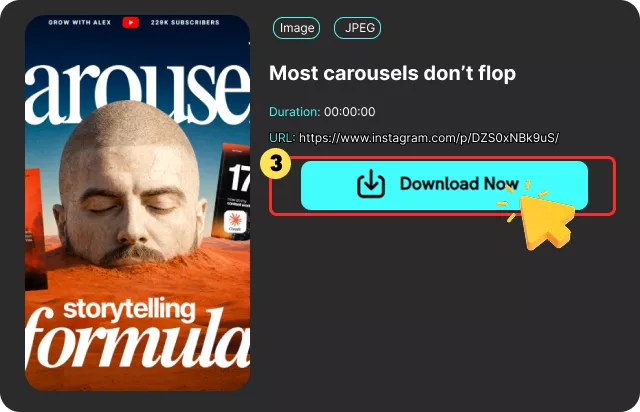
スライドを確認し、必要なものかすべてを選んで端末に保存します。写真は JPG、動画は MP4 です。
写真や動画を 1 枚ずつ保存するのに疲れましたか? IG カルーセルダウンローダーなら、すべてのスライドを HD、透かしなしで保存できます。

元の解像度を保ったまま、Instagram のカルーセル投稿を HD または 4K のフルサイズでダウンロードします。すべてのスライドはぼかし、サイズ変更、再圧縮なしで、透かしやロゴも付きません。

1 枚ずつ保存する代わりに、投稿リンクを一度貼るだけで全スライドが表示されます。1 枚、選んだスライド、またはカルーセル全体をまとめて保存できます。

写真と動画が混在するカルーセルにも対応します。メディアの種類を判別し、写真は JPG、動画は MP4 として取得します。

無料の Instagram アルバムダウンローダーは、ログインも登録も不要です。Chrome 拡張機能、アプリ、Instagram アカウントは要りません。リンクを貼ってダウンロードするだけです。

リンクもダウンロード履歴も保存しません。操作は非公開のままで、個人情報は収集しません。

パソコン、タブレット、スマホで、Chrome、Safari、Firefox、Edge から好きな Instagram カルーセルをオンライン保存できます。アプリは不要です。
iPhone: Safari または Chrome でツールを開き、公開の Instagram カルーセルリンクを貼ります。ダウンロードをタップし、必要なスライドまでスワイプして、その 1 枚またはすべてを保存します。ファイルアプリで保存したファイルを長押しし、「画像を保存」(動画なら共有)を選ぶと写真に追加できます。
Android: Chrome を開き、公開カルーセルのリンクを貼ってダウンロードをタップします。ファイルはダウンロードフォルダに入ります。ギャラリーまたはフォトのダウンロードから、各 JPG と MP4 を確認します。
混在アルバムでは写真は画像、動画スライドは動画ファイルとして保存されます。枚数が多いときはファイルで種類順に並べてください。
はい。FliFlik の Instagram カルーセルダウンローダーは無料です。登録もサブスクリプションもなく、カルーセル投稿をオンラインで保存できます。
 FliFlikの体験を向上させるためにクッキーを使用しています。ポリシーをお読みください こちら.